

「プラグイン」は、WordPressに機能を追加する仕組みです。インストールされている機能と、有効・無効の状態を確認します。
開発環境の実際の画面で説明します。赤い番号と手順の番号を見比べて進めてください。
① プラグインの状態を見る
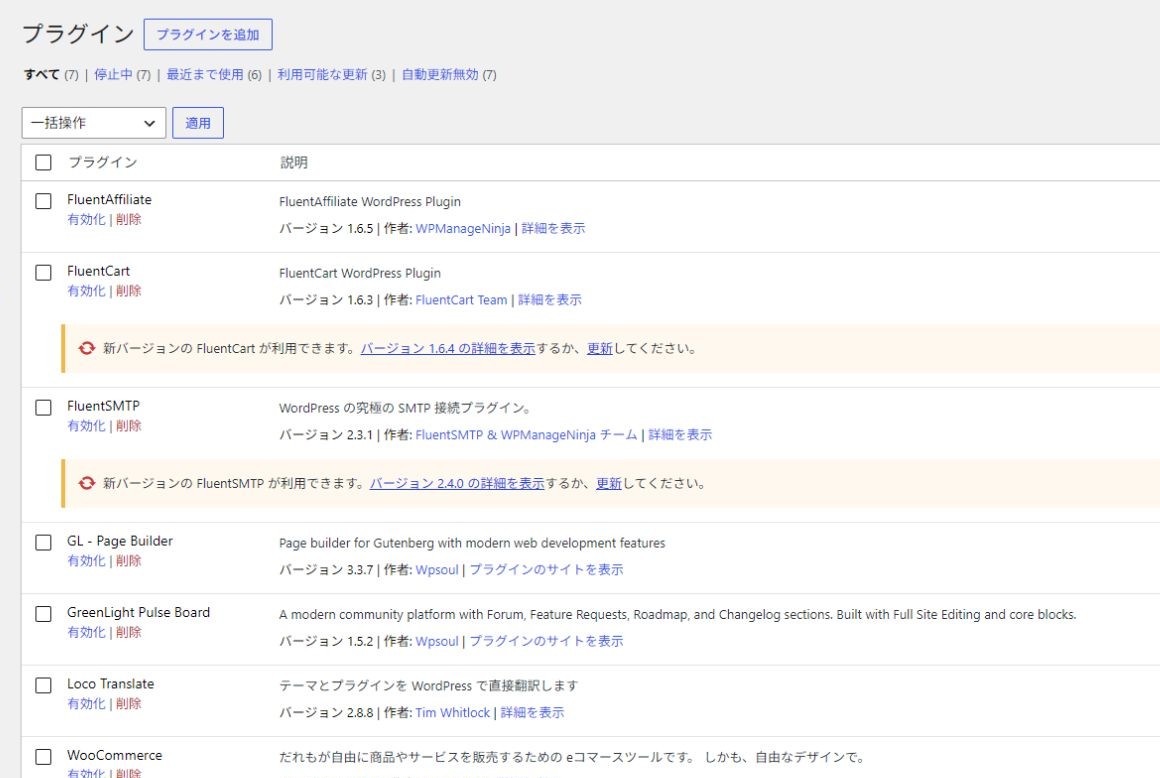
画像を押すと拡大できます。赤い番号と下の手順を見比べてください。
- 新しい機能を入れる場合は「プラグインを追加」から探します。先に同じ機能が導入されていないか一覧を確認します。
- 「有効」「停止中」などの絞り込みで状態を確認します。撮影画面は開発環境の一例で、同じ有効・無効状態にする必要はありません。
- 各プラグイン名の下に操作リンクがあります。「有効化」は機能を使い始める操作、「無効化」は動作を止める操作です。
- 新しい版があると更新案内が出ます。更新前に変更内容と互換性を確認し、復元できるバックアップを用意します。
② 追加・更新の基本手順
新しく追加する
- 「プラグインを追加」で名前を検索します。
- 提供元・対応バージョン・説明を確認して「今すぐインストール」を押します。
- インストール完了後に「有効化」を押します。
- 追加された設定画面で必要な初期設定を行います。
既存プラグインを更新する
- 利用中の機能とバックアップを確認します。
- 更新対象の「更新」を実行し、完了するまでページを閉じずに待ちます。
- サイト表示と、そのプラグインの機能を実際に確認します。
無効化と削除は別です。削除によって設定やデータが消えるプラグインもあります。フォーム・決済・セキュリティなど、運用中の機能を止める場合は担当者と利用状況を確認します。
③ 追加した機能が動くか確認する
完了チェック
- プラグインの状態が意図どおりになっている。
- 設定が必要な場合は初期設定を完了した。
- 公開サイトと対象機能に問題がない。
プラグインのメニューがない
管理者以外の権限では表示されないことがあります。機能追加や更新が必要ならサイト管理者に依頼してください。
画面は撮影時のものです。権限・バージョン・テーマにより表示名や配置が異なる場合があります。