

「コメント」は、記事に寄せられたコメントを確認する画面です。内容を読み、承認・返信・整理を行います。
開発環境の実際の画面で説明します。赤い番号と手順の番号を見比べて進めてください。
① 対応するコメントを探す
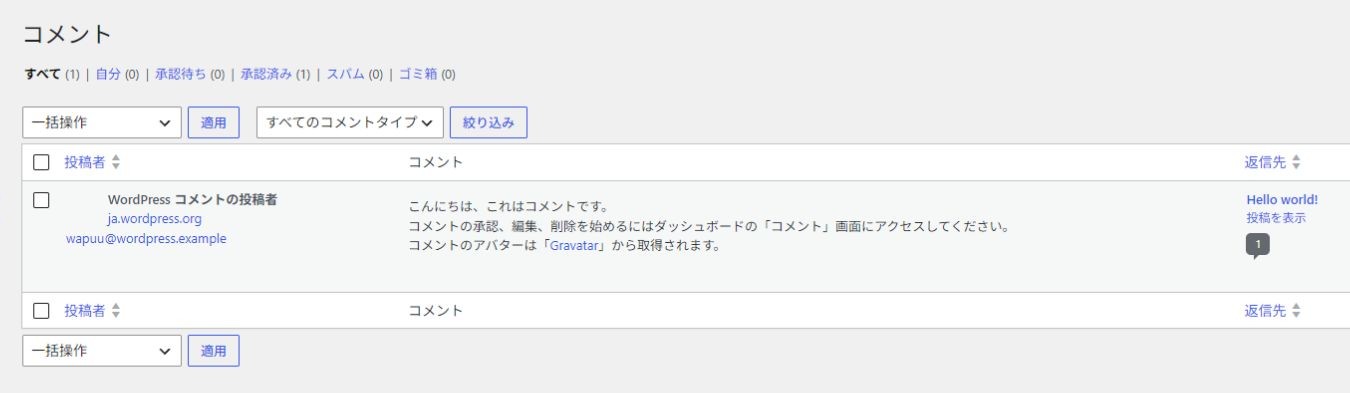
画像を押すと拡大できます。赤い番号と下の手順を見比べてください。
- 「コメント」を開き、「承認待ち」などで対象を絞り込みます。承認待ちのコメントは、通常そのままでは公開表示されません。
- 投稿者と本文を読み、記事に関係する内容かを確認します。撮影例はWordPressの初期サンプルコメントです。
- 右側の「返信先」の記事名から、どの記事へのコメントかを確認します。
② 承認・返信・整理を行う
コメント本文にマウスを合わせると、操作リンクが表示されます。
| 操作 | 使う場面 |
|---|---|
| 承認 | 確認したコメントを公開する。承認済みの場合は「承認を解除」と表示されます。 |
| 返信 | 返信欄に文章を書き、内容を確認して返信を確定する。 |
| 編集/クイック編集 | 必要な修正を行う。利用者の発言の意味を変えないようにします。 |
| スパム | 宣伝や迷惑コメントとして分類する。 |
| ゴミ箱へ移動 | 不要なコメントをゴミ箱に入れる。完全削除の前なら戻せます。 |
複数件をまとめて操作する場合は、対象のチェックボックスを選び、一括操作を指定して「適用」を押します。
③ 記事のコメント欄を確認する
承認・返信後は公開記事を開き、表示内容を確認します。サイトによってはテーマ側でコメント欄を表示していない場合もあります。
完了チェック
- 正しい記事のコメントに対応した。
- 承認した内容・返信内容が適切に表示されている。
コメントの受付自体を止めたい
「設定」→「ディスカッション」は主に今後作る投稿の初期設定です。既存記事は記事編集画面の「ディスカッション」も確認します。受付を止めても、既存コメントが自動で消えるわけではありません。
画面は撮影時のものです。権限・バージョン・テーマにより表示名や配置が異なる場合があります。