

困っている画面をサポート担当者に見てもらい、操作を説明しやすくします。
こんなときに使います
たとえば:エラーの状況を文章では説明しにくいので、サポートに画面を見てもらいたい。
見せる範囲を選んで共有します。始める前に、顧客情報や秘密のキーが映る画面を閉じます。
操作する画面の開き方
WordPress管理画面の「OptiB」を開き、管理パネルの「メンテナンスツール」→「画面共有」へ進みます。
実画面で確認
画面を見ながら確認する
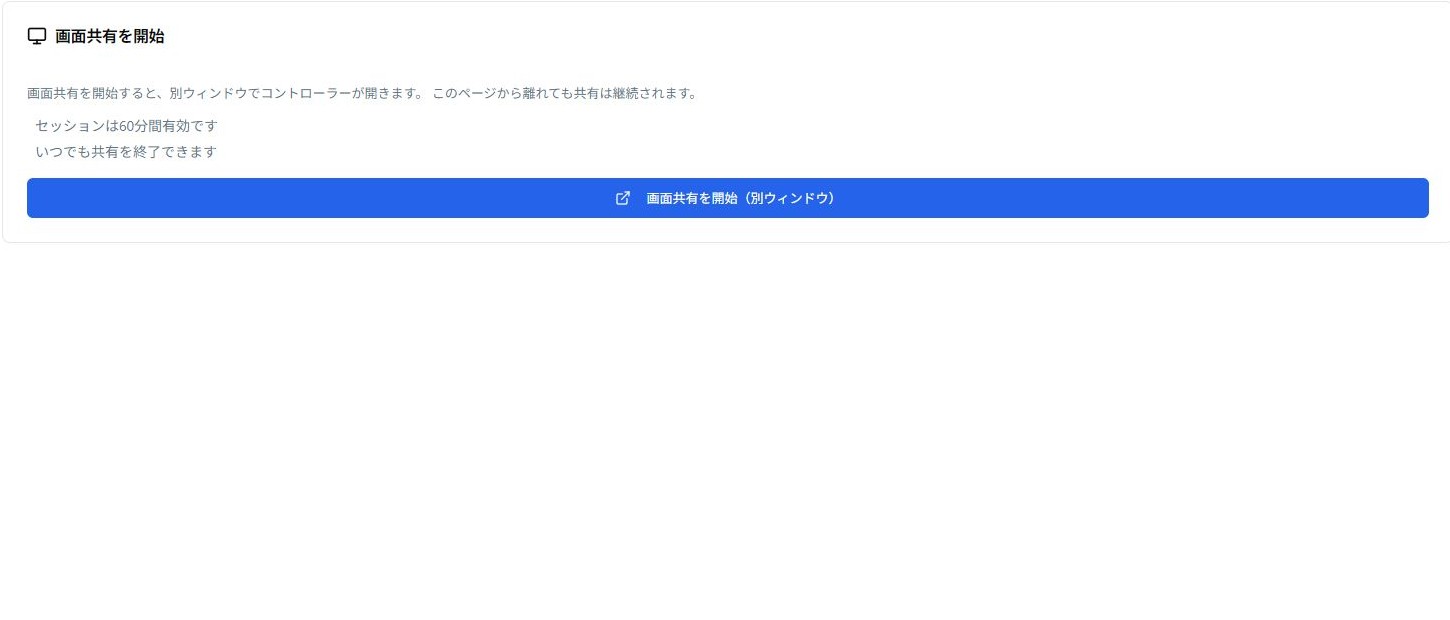
- OptiB管理パネルで「画面共有」を開きます。
- 「画面共有を開始(別ウィンドウ)」を押します。共有用の小さなウィンドウが開くので、その案内に沿って共有するタブや画面を選びます。
- 表示された共有URLを、信頼できる担当者へ伝えます。
こんなときサポート担当者に画面を見せる
次にすること相手は閲覧するだけ
操作は自分で行い、終了ボタンで共有を止める
共有前に準備すること
見せる画面から、パスワード・秘密のキー・顧客情報などを隠します。この機能は相手に見てもらうためのもので、遠隔操作の権限を渡すものではありません。
使う手順
- OptiB管理パネルで「画面共有」を開きます。
- 「画面共有を開始(別ウィンドウ)」を押します。共有用の小さなウィンドウが開くので、その案内に沿って共有するタブや画面を選びます。
- 表示された共有URLを、信頼できる担当者へ伝えます。
- 担当者が接続したら、見えている範囲を確認して説明します。
- 終わったら、別ウィンドウのコントローラーで「終了」を押します。元の設定ページから移動しただけでは共有は終わりません。
制限と困ったとき
共有する人1名と見る人1名の組み合わせです。1回は最大60分で、延長はできません。OptiBのこの機能はSafari・iOSに対応していません。接続できない場合は対応ブラウザと、通信を制限するネットワーク設定を確認します。
共有URLは公開ページへ載せないでください。画面を共有するだけでは、相手に見せてよい情報かの確認は行われません。
ここまでできたら完了
- 担当者が必要な画面だけを見られていることを確認した
- 別ウィンドウで共有を終了し、共有中の状態が終わったことを確認した