

記事を、マウスで動かして好きな順番に並べます。
こんなときに使います
たとえば:よく読んでほしい記事を、日付順とは別の順番で一覧に置きたい。
投稿を並べ替え、必要なら公開側の一覧にも反映します。独自に並び順を指定した一覧には、その指定が優先される場合があります。
操作する画面の開き方
WordPress管理画面の「OptiB」を開き、管理パネルの「投稿管理」→「並び順設定」へ進みます。
画面に出てくる言葉の意味
- タクソノミー
- カテゴリーやタグなど、記事を分類する仕組みです。
実画面で確認
画面を見ながら確認する
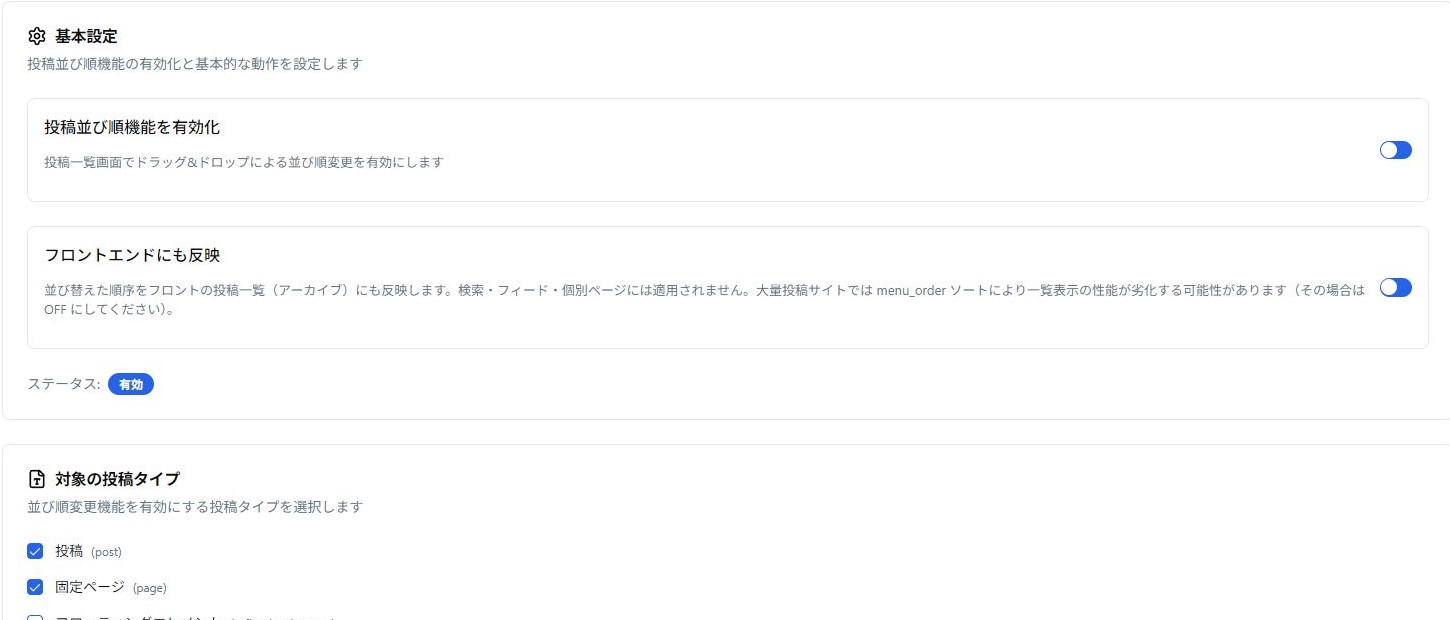
- OptiBの「投稿管理」→「並び順設定」を開きます。
- 「投稿並び順機能を有効化」をオンにします。
- 並べ替えたい「対象の投稿タイプ」を選びます。
設定する手順
- OptiBの「投稿管理」→「並び順設定」を開きます。
- 「投稿並び順機能を有効化」をオンにします。
- 並べ替えたい「対象の投稿タイプ」を選びます。
- 読者が見る記事一覧にも反映したい場合は「フロントエンドにも反映」をオンにして「保存」を押します。
- WordPressの対象記事の一覧を開き、行の左端にある移動用のマークをドラッグして順番を変えます。並び順は自動保存されます。
できたか確かめる
記事一覧を開き直して順番が残っているか確認します。公開側にも反映する設定にした場合は、読者が見る一覧も確認します。
公開側が変わらないとき
この設定は主に記事一覧向けです。検索結果や、独自に新しい順などを指定した一覧には、その指定が優先される場合があります。トップページの「最新5件」を手動の並び順へ変更する設定ではありません。
カテゴリー・タグを並び替える(v2.8.0)
投稿とカテゴリーの並び順は別々に設定します。初期状態では無効なので、使う機能だけ有効にします。
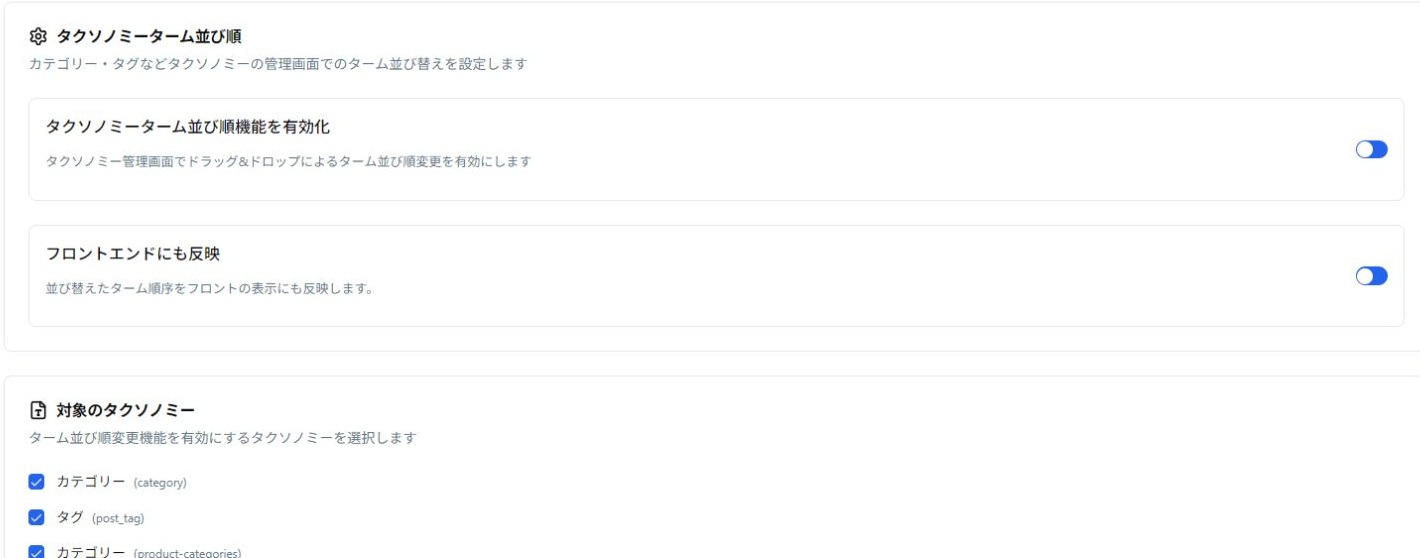
- OptiBの「投稿管理」→「並び順設定」を開き、下にある「タクソノミーターム並び順」へ進みます。
- 「タクソノミーターム並び順機能を有効化」をオンにします。
- 「対象のタクソノミー」でカテゴリー・タグなどを選び、保存します。公開側にも反映したい場合は、この欄の「フロントエンドにも反映」もオンにします。
- 対象のカテゴリー・タグの一覧画面へ進み、ドラッグ用のハンドルをつかんで上下に動かします。
- 公開ページのカテゴリー一覧やリンクの並びを確認します。
記事そのものを並び替える場合は、上の「投稿並び順機能を有効化」と「対象の投稿タイプ」を設定します。
ここまでできたら完了
- 記事一覧を開き直しても並び順が残っている
- 公開側にも反映する設定なら対象一覧も確認した。独自の最新順一覧とは区別できている