

サイトでコメントを受け付けず、既存のコメントも表示しないようにします。
こんなときに使います
たとえば:お知らせ専用サイトなので、記事へのコメント受付は必要ない。
コメントの入口と既存コメントの表示を止めます。過去のコメント自体を削除する操作ではありません。
操作する画面の開き方
WordPress管理画面の「OptiB」を開き、管理パネルの「コンテンツ保護」→「コメント無効化」へ進みます。
実画面で確認
画面を見ながら確認する
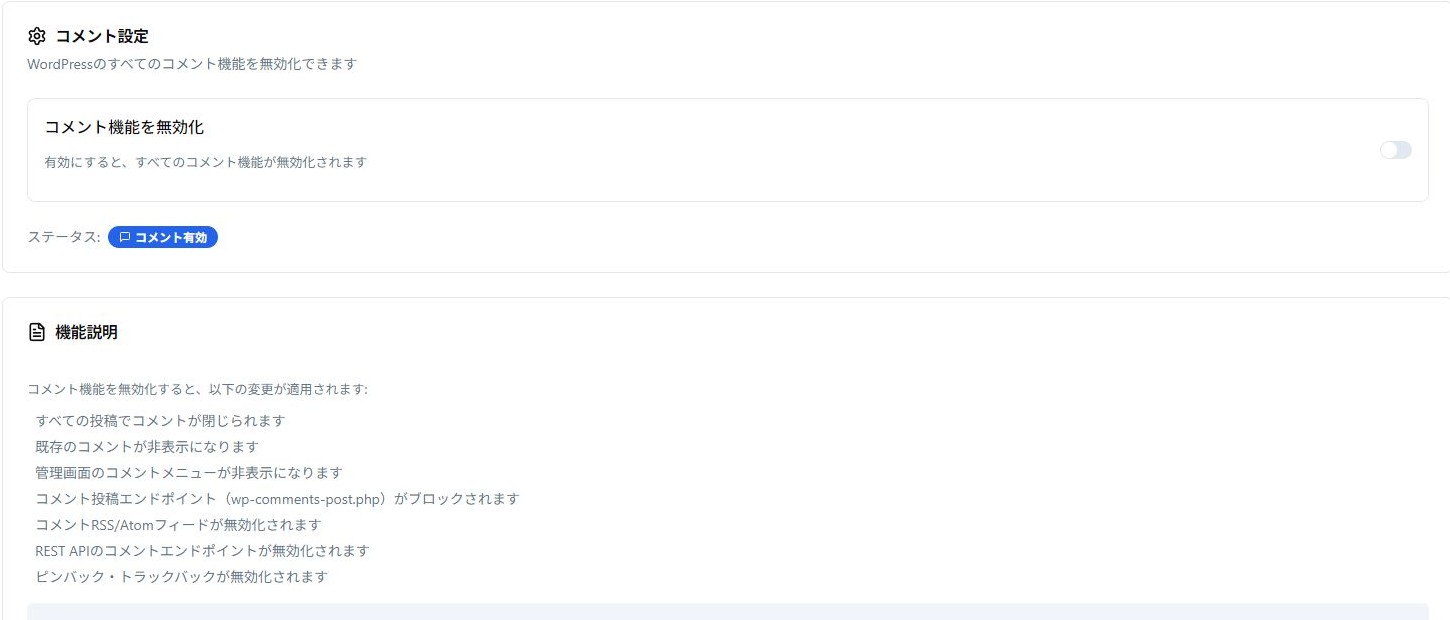
- 「コメント機能を無効化」は、オンにするとコメント受付を止めるスイッチです。
- 「ステータス」で、現在コメントが有効か確認できます。
- 保存後は公開記事で、コメント欄が表示されなくなったか確認します。
設定する手順
- OptiB管理パネルで「コメント機能無効化」を開きます。
- 「コメント機能を無効化」をオンにして保存します。
- 公開記事を開き、コメント欄と過去のコメントが表示されないか確認します。
何が止まる?
記事のコメント受付だけでなく、管理画面のコメントメニュー、外部からコメントを送る仕組み、コメントの配信なども止まります。リンクされたことを知らせるピンバック・トラックバックも無効になります。
過去のコメントは消える?
この設定だけでコメントの保存データは削除されません。設定を解除すると、残っているコメントを再び表示できます。
コメントを使った運用や他の機能がある場合は、停止してよいか確認してから変更します。1つの記事だけの受付設定とは影響範囲が違います。
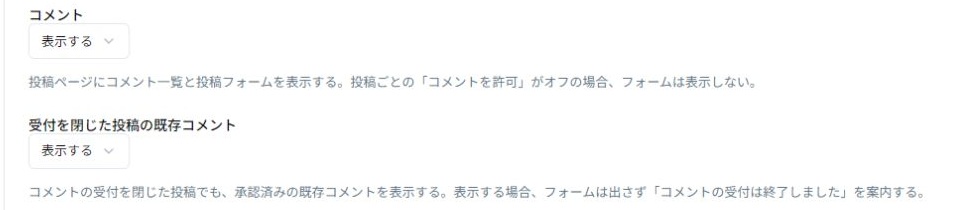
コメント欄の表示を選ぶ(v2.8.1)
v2.8.1では、コメントの表示をまだ設定していないサイトは「表示しない」が初期状態です。すでに「表示する」と保存していたサイトは、その設定を引き継ぎます。表示したい場合は、OptiBまたはカスタマイザーのコメント表示をオンにし、対象の記事でも「コメントを許可」をオンにします。サイト全体の「コメント機能を無効化」がオンのままになっていないかも確認してください。最後に公開記事を開き直し、コメント欄を確認します。
このページの「コメント機能を無効化」はサイト全体のコメント受付などを止める設定です。投稿ごとの「コメントを許可」と、公開側の表示設定を確認して、目的に合う設定を選んでください。
ここまでできたら完了
- 公開ページでコメント欄と既存コメントが表示されなくなった
- コメントを使う運用への影響を確認した。保存データの削除とは区別できている