

バックアップが実際に成功しているか、最近の結果をまとめて確認します。
こんなときに使います
たとえば:定期バックアップを設定したが、最近も成功しているか不安。
最後の結果と実行時刻を見て、失敗や長期間未実行に気付きやすくします。
操作する画面の開き方
WordPress管理画面の「OptiB」を開き、管理パネルの「システム管理」→「バックアップ」→「健全性」へ進みます。
実画面で確認
画面を見ながら確認する
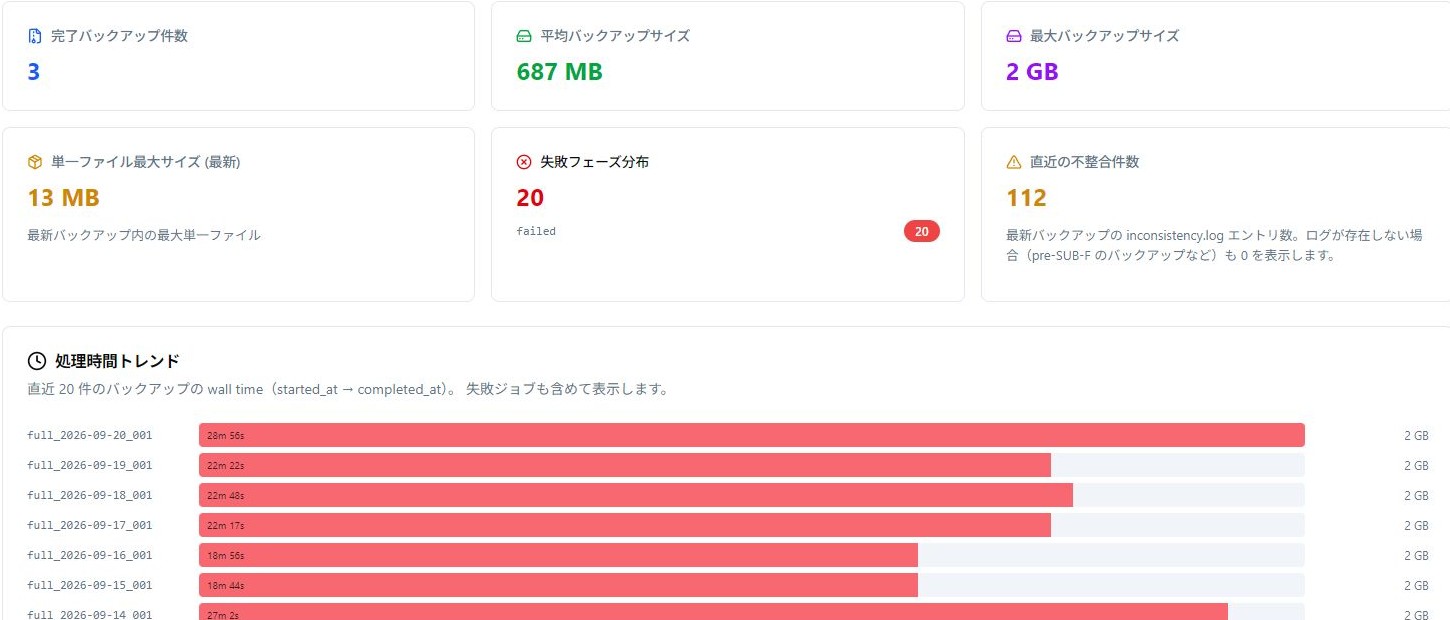
- OptiB管理パネルの「バックアップ健全性」を開きます。
- 完了バックアップ件数と失敗フェーズ分布を確認します。いつのデータが保存できたかは、「バックアップ」の管理画面の最終フルバックアップ日時も確認します。
- 「最近の失敗理由」があれば、エラーを読みます。
確認する手順
- OptiB管理パネルの「バックアップ健全性」を開きます。
- 完了バックアップ件数と失敗フェーズ分布を確認します。いつのデータが保存できたかは、「バックアップ」の管理画面の最終フルバックアップ日時も確認します。
- 「最近の失敗理由」があれば、エラーを読みます。
- 最新バックアップのパート一覧で、ファイルの数・サイズ・検証結果を確認します。
- 新しい結果を見たいときは、画面を開き直します。
用語の意味
- パート:大きいバックアップを分割した1つ分。
- 失敗フェーズ:保存作業のどの段階で止まったか。
- 処理時間:開始から完了までにかかった時間。
- ハッシュ検証:ファイルの内容から作った照合用の値を比べる確認。「未検証」は確認が済んでいない状態です。
何をすればよい?
失敗が続く、サイズが急変する、検証できないファイルがある場合は、原因を調べてから次の保存を確認します。「完了」の表示だけで、実際の復元テストを代わりに済ませることはできません。
この画面は確認専用です。作成や設定変更は「バックアップ」で行います。一覧が空なら、まだバックアップが作られていない可能性があります。
ここまでできたら完了
- 最後に成功した日時と、警告の理由を確認した
- 必要な保存間隔を満たすか判断し、失敗しているならバックアップ画面へ進める