
購入したプラグインを使い始めたいときの設定と操作を説明します。
こんなときに使います
たとえば:購入したプラグインを使い始めたい。
操作する画面の開き方
WordPress管理画面 → プラグイン → 新規プラグインを追加。
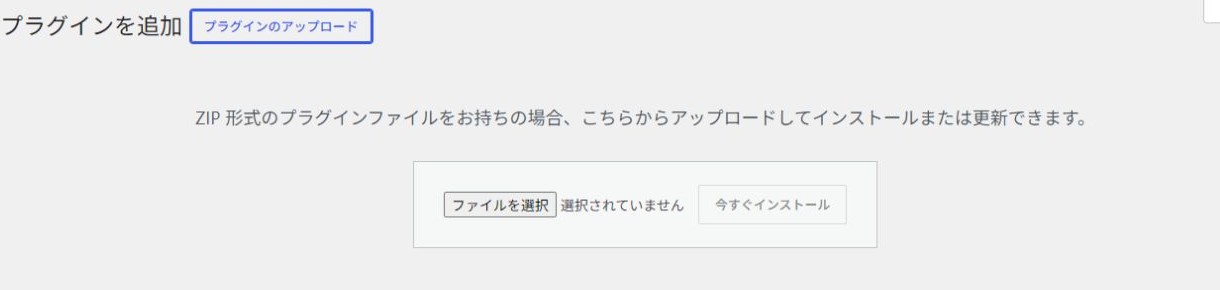
1 プラグインのアップロード / 2 ZIPファイルを選択 / 3 今すぐインストール
画像はファイル選択前の状態です。画像を押すと原寸で確認できます。
用意するもの
- 配布された optib-chat.zip。
- プラグインを追加できるWordPressの管理権限。
- AnthropicまたはOpenRouterのAPIキー。
単体プラグイン版 v1.33.1 を対象とします。テーマ組み込み版とは設定が異なる場合があります。要件はWordPress 5.8以上、PHP 7.4以上です。
インストールする
- 「プラグイン → 新規プラグインを追加 → プラグインのアップロード」を開きます。
- ZIPを選び、「今すぐインストール」を押します。
- 完了後に「プラグインを有効化」を押します。
- 左メニューの「OptiBチャット」を開きます。
最初の設定を進める
- 「API設定 → 接続」でプロバイダー・APIキー・モデルを設定して保存します。
- 「API設定 → 詳細」のAPI接続テストで確認します。
- 会社情報と、資料やFAQを登録します。
- テスト用ページに
[optib_chat]を貼り、応答を確認します。
更新する前に
現在の設定とデータをバックアップし、可能ならテスト環境で確認してから更新します。プラグインを削除するときは「API設定 → 詳細」のデータ取り扱い設定に注意してください。削除時にデータを消す設定がONの場合、保存した会話・顧客・見積なども消えます。
ここまでできたら完了
- OptiBチャットを開き、API接続とテスト用ページでの応答を確認できる。
次に読むマニュアル
単体プラグイン版 v1.33.1 / 更新日:2026年9月22日