

料金や会社情報などを表にします。スマホで読みやすい並び方も選べます。
こんなときに使います
たとえば:サービスの料金や営業時間を、文章だけでなく項目ごとに比べられるようにしたい。
表にまとめて見せます。スマホでは文字が小さくなりすぎたり、列が画面からはみ出したりしないか確認します。
操作する画面の開き方
WordPressの「投稿」または「固定ページ」から編集画面を開き、ブロックエディターで操作します。
v2.8.0の実画面
画面を見ながら確認する
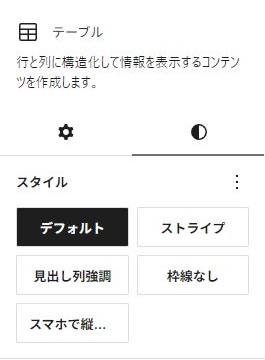
- 「テーブル」ブロックを追加し、列数・行数を決めて文字を入力します。
- 項目名の行が必要なら、右側の「設定」で「ヘッダーセクション」をオンにします。
- 「スタイル」で見出し列強調・枠線なし・スマホで縦積みなどを選び、保存してスマホ表示も確認します。
こんなときスマホで表が読みにくい
次にすることヘッダー行+スマホで縦積み
各項目名が付いたカード状の表示を確認
表を作る手順
- 投稿・固定ページのブロックエディターで「+」→「テーブル」を追加します。
- 横の列数と縦の行数を決め、各マスに文字を入力します。
- 一番上を項目名の行にするなら、右側で「ヘッダーセクション」をオンにします。
- 右側の「スタイル」から見た目を選び、保存します。
見た目の選び方
- 見出し列強調:左の列を目立たせます。「会社名→株式会社○○」などに向いています。
- 枠線なし:縦線を消し、横線だけにします。
- スマホで縦積み:スマホでは1行ずつカードのように並べます。
- ストライプ:行ごとに背景色を変えて読みやすくします。
スマホで確認すること
「スマホで縦積み」の項目名は、ヘッダー行から作られます。ヘッダー行がないと項目名が付かないため、設定してから確認します。
標準のテーブルブロックでは、マスの結合、画像やボタンブロックの挿入、列幅をドラッグで変える操作はできません。「デフォルト」で元の見た目に戻せます。
v2.8.0の表のデザインとスマホ表示
表のデザインが追加され、スマホでは縦に積む表示も使えます。テーブルブロックの「スタイル」で選び、項目名と値の対応をスマホのプレビューで確認してから保存します。
ここまでできたら完了
- 行・列と見出しの対応が正しく、保存できた
- スマホでも各数値がどの項目のものかわかる。縦積みならヘッダー行も設定した