

ページの中に、お知らせなどの記事一覧を置きます。表示件数やカテゴリーを指定できます。
こんなときに使います
たとえば:トップページに最新のお知らせを数件だけ自動で並べたい。
一覧ブロックで記事の種類や件数を指定します。新しい記事を公開した後も、自分でリンクを追加する手間を減らせます。
操作する画面の開き方
WordPressの「投稿」または「固定ページ」から編集画面を開き、ブロックエディターで操作します。
画面に出てくる言葉の意味
- タクソノミー
- カテゴリーやタグなど、記事を分類する仕組みです。
v2.8.0の実画面
画面を見ながら確認する
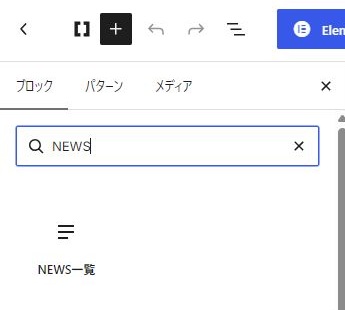
- 「+」を開き、「NEWS一覧」を検索して追加します。
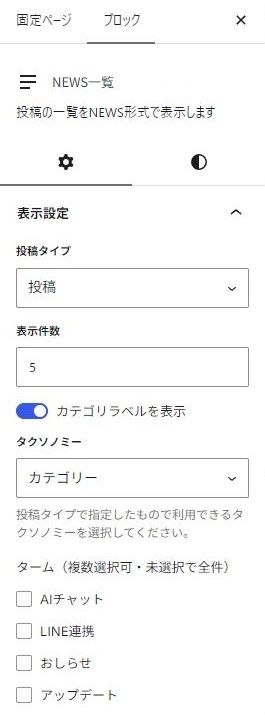
- 右側の「ブロック」設定で「投稿タイプ」を選びます。
- 「表示件数」を指定します。
- 必要に応じて「タクソノミー」と対象のターム(カテゴリーなど)を選びます。
- NEWラベルや色を設定して保存し、公開ページの記事とリンク先を確認します。
こんなときお知らせを3件だけ見せたい
次にすることNEWS一覧で投稿タイプと件数を指定
公開ページで記事とリンク先を確認
一覧を置く手順
- 投稿・固定ページのブロックエディターで「+」を押し、「NEWS一覧」を検索して追加します。
- 右側で「投稿タイプ」を選びます。これは投稿・固定ページなど、記事の種類です。
- 「表示件数」を指定します。
- 必要なら「タクソノミー」でカテゴリーなどの分類方法を選び、「対象ターム」で具体的な分類を選びます。
- カテゴリー名、NEWラベル、タイトルの改行を設定し、保存します。
NEWラベルの意味
「NEW表示日数」は、公開して何日間を新着扱いにするかです。0にすると、先頭の1件だけに表示します。「子タームを含める」は、選んだ分類の下にある小分類の記事も含める設定です。
色と表示を確認する
枠線、日付、タイトル、カテゴリー、NEWラベルの色を変更できます。公開ページで記事の選ばれ方と、リンク先を確認してください。
選択肢が出ない記事の種類は、外部とのデータ受け渡し(REST API)を許可していない可能性があります。管理担当者へ確認します。このブロックには、端末別の設定や文字サイズの数値指定はありません。既存のElementorウィジェットを自動で置き換える機能でもありません。
サイトマップブロックも使えます(v2.8.0)
NEWS一覧はお知らせなどの記事を並べる機能です。サイト全体の案内ページを作る場合は、新しいサイトマップブロックを使います。
- 案内ページ用の固定ページをブロックエディターで開き、「+」からサイトマップブロックを追加します。
- 投稿タイプやカテゴリーなど、案内に含める対象を選びます。
- 並び順を指定し、プレビューで表示対象とリンク先を確認します。
- 保存し、公開ページから目的のページへ移動できることを確認します。
これは訪問者向けの案内ページです。検索サービスへ送るXMLサイトマップとは用途が異なります。
ここまでできたら完了
- 選んだ記事の種類・分類・件数で一覧が表示される
- 公開ページの各タイトルから目的の記事が開き、NEW表示も意図に合っている