

記事の見出しに線や色の帯を付け、内容の区切りをわかりやすくします。
こんなときに使います
たとえば:長い説明のどこから話題が変わるのか、読み取りにくい。
見出しに区切りを付け、読みたい部分を探しやすくします。本文をすべて見出しにする使い方は避けます。
操作する画面の開き方
WordPressの「投稿」または「固定ページ」から編集画面を開き、ブロックエディターで操作します。
v2.8.0の実画面
画面を見ながら確認する
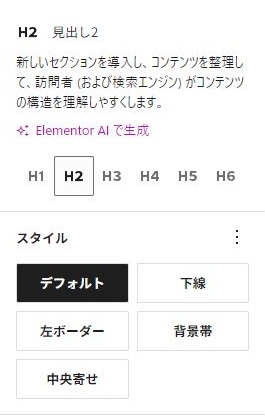
- 本文の見出しをクリックし、右側の「ブロック」タブを開きます。
- 「スタイル」で、下線・左ボーダー・背景帯・中央寄せから使うデザインを選びます。
- 保存し、公開ページで文字の読みやすさとスマホでの折り返しを確認します。
操作手順
- 投稿や固定ページをブロックエディターで開きます。
- 飾りを付けたい見出しをクリックします。
- 右側のブロック設定から「スタイル」を開きます。
- デザインを選んで保存し、プレビューで確認します。
どれを選ぶ?
- 下線:見出しの下に線を引きます。
- 左ボーダー:見出しの左に太い線を付けます。
- 背景帯:色の帯に白い文字を表示します。
- 中央寄せ:文字を中央に置き、その下に短い線を付けます。
線や帯の色は、カスタマイザーの「メインカラー」に連動します。見出しごとに別々の装飾色を決める設定ではありません。
元に戻したいとき
「デフォルト」を選びます。スタイルを選んでいない見出しは、そのままです。長い見出しがスマホで何行になるかも確認しましょう。
v2.8.0で追加されたデザインを使う
見出しのデザインが追加されています。見出しを選択し、右側の「ブロック」→「スタイル」で目的のデザインを選びます。文字サイズ・太さ・背景色などの設定も確認し、保存後の公開ページで読みやすさを確かめてください。
ここまでできたら完了
- 目的の見出しだけにスタイルが付き、保存できた
- スマホでも見出しが切れず、本文との区別がつく