

記事の文章を読み上げる音声を作り、記事の中に再生ボタンを置きます。
こんなときに使います
たとえば:長い記事を、画面を見続けなくても内容を聞けるようにしたい。
読み上げ音声と再生欄を用意できます。店名や数字の読み間違いを、公開前に実際に聞いて確かめます。
操作する画面の開き方
WordPress管理画面の「OptiB」を開き、管理パネルの「AI生成ツール」→「コンテンツ生成」→「音声生成」へ進みます。
画面に出てくる言葉の意味
- TTS
- 入力した文章を、音声で読み上げる機能です。
実画面で確認
画面を見ながら確認する
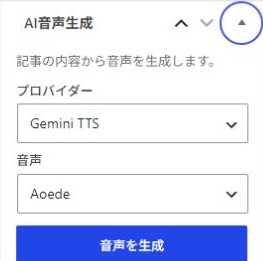
- 読み上げる本文を用意し、「AI音声生成」を開きます。
- 「プロバイダー」と「音声」を選びます。
- 「音声を生成」を押し、読み間違いがないか試聴してから使います。
こんなとき記事を音声でも聞けるようにしたい
次にすること生成した音声を聴いて確認
記事へ [tts_player] を入れて保存する
こんなとき本文の内容を変更した
次にすること音声も再生成する
古い説明が再生されないか確認する
基本の手順
- OptiBの「AI音声生成(TTS)」で対象の記事の種類を選び、保存します。TTSは文章を音声に変えることです。
- 記事編集画面の「AI音声生成」を開き、使う音声サービスと声を選びます。
- 「音声を生成」を押し、完了まで待ちます。
- 音声を最後まで聴き、名前・数字・読み方を確認します。
- 記事のショートコードブロックなどへ
[tts_player]を入れ、記事を保存します。
2つの方式
Gemini TTSは外部の音声生成サービスを使います。VOICEVOXは自分のパソコンで音声生成ソフトを起動して使います。VOICEVOXを選ぶだけで、そのソフトの準備まで終わるわけではありません。
VOICEVOXを使う場合
OptiBのTTS設定で「VOICEVOXを有効化」をオンにし、エンドポイントURLを確認して保存します。次に、利用するパソコンでソフトをインストールして起動し、http://127.0.0.1:50021/setting でサイトからの接続を許可します。「Allow Origin」に自分のサイトの https://ドメイン を追加し、保存後にエンジンを再起動します。接続設定が不明な場合は管理担当者へ確認してください。
できたか確かめる
公開ページの再生ボタンで聴けるか確認します。本文を直しても、すでに作った音声は自動で変わりません。内容を変更したら再生成します。別の記事の音声を使う場合は [tts_player post_id="123"] の123を対象記事IDに置き換えます。
VOICEVOXは使用する声ごとに利用条件を確認します。長い記事は処理に時間がかかるため、生成中の連打は避けてください。
ここまでできたら完了
- 作った音声を聴き、数字・名前・読み方を確認した
- プレイヤーを挿入して保存し、記事のプレビューで再生・停止できる