

長い記事を途中まで読んだ人に、次回「前回ここまで読みました」と案内します。
こんなときに使います
たとえば:長い解説を途中で閉じた読者が、次にどこから読めばよいか迷う。
同じブラウザで戻ったときに、続きの位置を案内します。別の端末へ自動で引き継ぐ機能ではありません。
操作する画面の開き方
WordPress管理画面の「OptiB」を開き、管理パネルの「テーマ設定」→「読書進捗トラッキング」へ進みます。
実画面で確認
画面を見ながら確認する
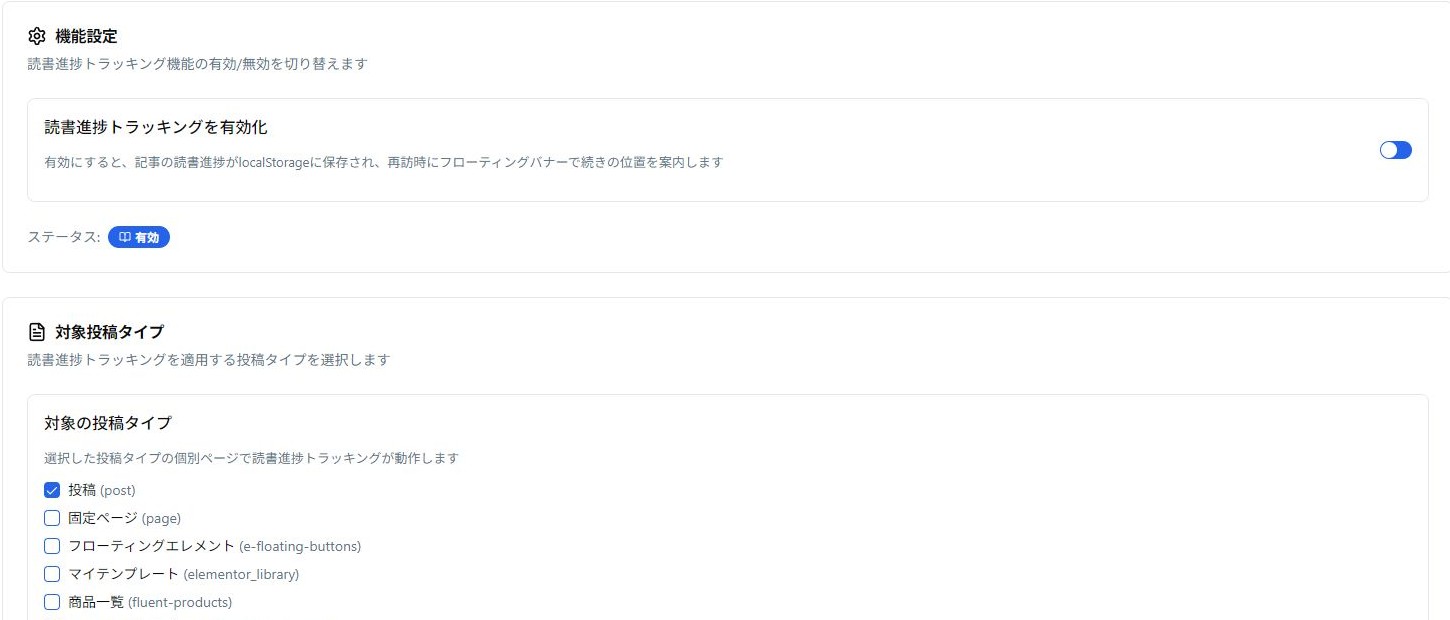
- 「読書進捗トラッキングを有効化」が入口です。
- 「対象投稿タイプ」で、この案内を出す記事の種類を選びます。
- 詳しい保存時間・保持期間は、この下の「パラメータ設定」で調整します。
こんなとき同じブラウザで記事へ戻る
次にすること保存された前回の位置を案内
別の端末の読書位置とは共有しない
設定する手順
- OptiB管理パネルで「読書進捗トラッキング」を開きます。
- 機能をオンにし、対象の記事の種類を選びます。
- 待ち時間・案内を休む期間・保存日数を設定して保存します。
- 対象記事を途中まで読み、同じブラウザで開き直して案内を確認します。
設定値の意味
- セクション滞在時間:見出しを通過してから記録するまでの待ち時間。1000ミリ秒は1秒です。
- 完読後のクールダウン:最後まで進んだ後、案内を出さずにおく時間。
- 進捗データ保持期間:前回の位置を何日残すか。
記録されないとき
記事にh2またはh3の見出しが必要です。速く通り過ぎただけでは記録しないよう、待ち時間があります。
位置は、そのブラウザの保存場所(localStorage)に残り、サーバーへ送信されません。別のスマホやブラウザとは共有されず、プライベートモードでは残らない場合があります。記事が更新されると、以前の位置はリセットされます。「完読」は最後の見出しへ進んだ記録で、内容を理解したかの判定ではありません。
ここまでできたら完了
- 見出しのある記事を途中まで読み、同じブラウザで開き直した
- 前回の位置の案内を確認した。別端末には共有されないことも把握した