

キャンペーンなどの記事を、指定した日時の後に公開終了する設定です。
こんなときに使います
たとえば:キャンペーンが終わったあと、古い申込案内を出し続けたくない。
記事ごとに公開終了日時を指定できます。終了後の非公開・下書きなどの扱いも確認します。
操作する画面の開き方
WordPress管理画面の「OptiB」を開き、管理パネルの「投稿管理」→「期間限定公開」へ進みます。
画面に出てくる言葉の意味
- Cron
- 予約投稿や定期バックアップなどを、決まったタイミングで動かす仕組みです。
実画面で確認
画面を見ながら確認する
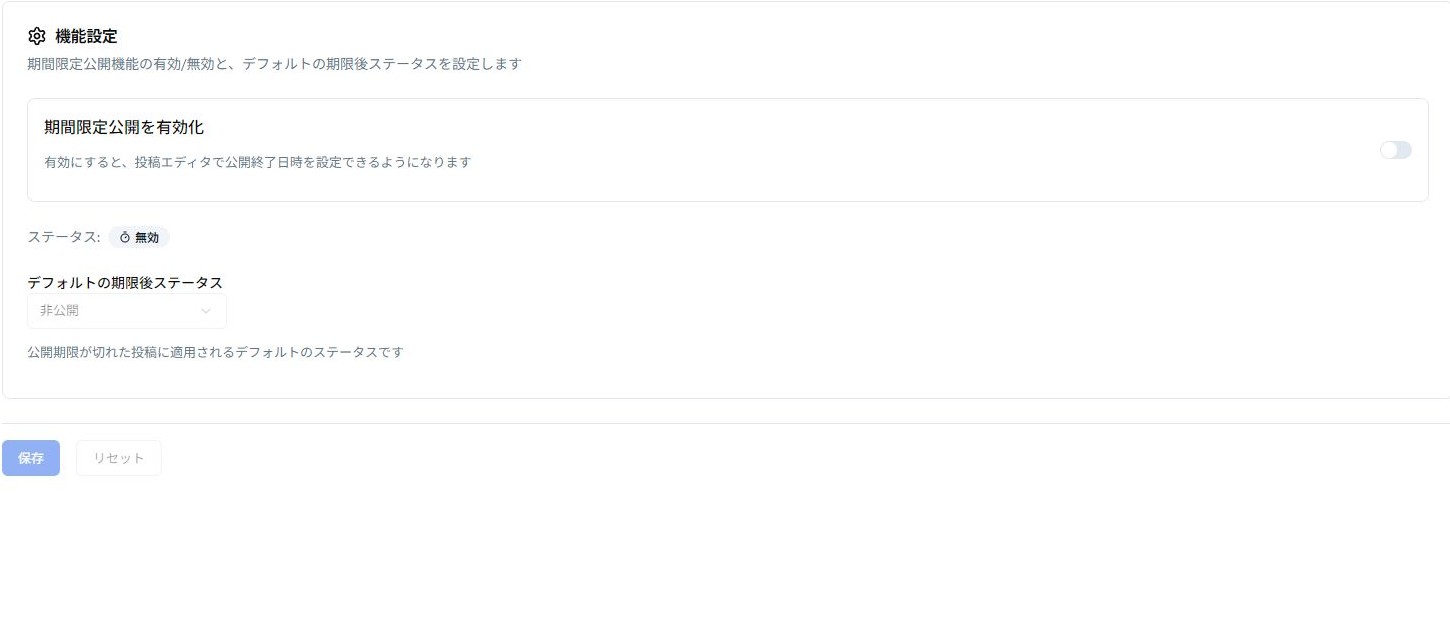
- 「期間限定公開を有効化」で、記事ごとの期限設定を使えるようにします。
- 「デフォルトの期限後ステータス」で、期限切れ後の扱いを選びます。
- この画面を保存した後、対象記事の編集画面で公開終了日時を設定します。
こんなとき公開終了日時を設定
次にすること定期処理が期限を確認
記事が非公開または下書きになる
設定する手順
- OptiB管理パネルで「期間限定公開」を開き、機能をオンにします。
- 期限後の状態を「非公開」か「下書き」から選び、保存します。
- 対象の記事の編集画面で、公開終了日時を設定して記事を保存します。
- 設定画面の公開終了予定一覧で、記事と日時が正しいか確認します。
非公開と下書きの違い
どちらも通常の訪問者には公開しない状態です。非公開は権限のあるユーザー向けの状態、下書きは編集途中として保存する状態です。期限後の運用に合わせて選びます。
時刻ぴったりに終わる?
処理はWordPressの定期実行(Cron)を使います。実行が遅れると、公開終了も遅れます。厳密な締切が必要な場合は、サーバーの定期実行と、申込フォームや販売側の期限も管理担当者と確認します。
期限後は実際の公開ページが開けなくなったか確かめます。再公開する場合は、最近期限切れした記事の一覧と、記事側の期限設定を確認してください。
ここまでできたら完了
- 予定一覧に正しい記事と公開終了日時が表示される
- 期限後に一般の訪問者から開けなくなったことを確認する手順を把握した