

Fluent系プラグインの氏名や住所などを、日本で使いやすい表示に整えます。
こんなときに使います
たとえば:Fluent系の画面で氏名が名・姓の順になり、普段の業務で扱いにくい。
対応する氏名や住所の表示を日本で使いやすく整えます。すべての英文を翻訳する機能ではありません。
操作する画面の開き方
WordPress管理画面の「OptiB」を開き、管理パネルの「テーマ設定」→「Fluent 系の日本語化」へ進みます。
実画面で確認
画面を見ながら確認する
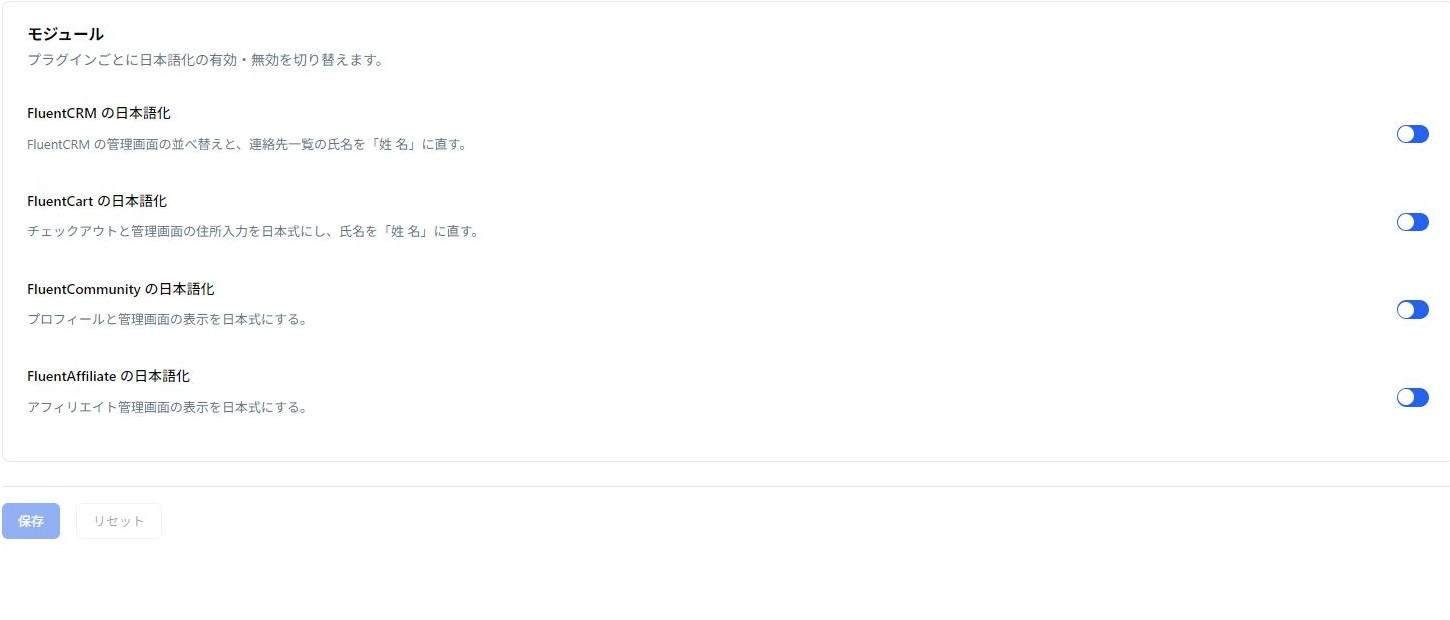
- 使っているFluentプラグインの名前を探します。
- 右側のスイッチで、そのプラグインの日本語化を切り替えます。
- 保存後に対象プラグインを開き、氏名・住所などの表示を確認します。
先に確認すること
対象はFluentCRM、FluentCart、FluentCommunity、FluentAffiliateです。対象プラグインが1つも入っていない場合、この設定画面は表示されません。
設定する手順
- 使いたい対象プラグインをインストールし、有効化します。
- OptiBのテーマ設定から「Fluent 系の日本語化」を開きます。
- 「モジュール」カードで、使うプラグインのスイッチをオンにします。モジュールとは、ここではプラグインごとの設定のまとまりです。
- 「保存」を押します。
- 対象プラグインの画面を開き直し、氏名や住所の表示を確認します。
何が変わる?
FluentCRMは氏名を「姓 名」の順に、FluentCartは氏名と住所入力を日本式に整えます。FluentCommunityとFluentAffiliateは、それぞれプロフィールや管理画面の表示を整えます。すべての英文が翻訳されるという意味ではありません。
「対象プラグインが見つかりません」と表示されたら、そのプラグインが有効か確認してください。「リセット」は保存前の変更を取り消します。
WooCommerceのメールと、自分で変更した訳(v2.8.1)
「Fluent 系の日本語化」画面には「WooCommerce メールの日本語化」もあります。WooCommerceを有効にすると、お客様向けメールの宛名を「姓 名 様」の順にし、件名やあいさつ文を日本語に整えられます。
メール文面を編集する場合は、「テーマ設定」→「WooCommerce メールの日本語化」を開きます。WooCommerceが入っていない場合は、「対象プラグインが見つかりません」と表示され、設定を切り替えられません。
Loco Translateなどで自分で変更した訳は、OptiBが用意した標準の訳より優先されます。更新後は対象画面を開き直し、自分で変更した文面も確認してください。
ここまでできたら完了
- 使うプラグインの日本語化を有効にして保存した
- 対象プラグインを開き直し、氏名の順序や住所欄など目的の表示が変わった