

サイトを見ている人に、WordPressのユーザー情報が取得されにくくなるよう設定します。設定後はセルフチェックで結果を確認できます。
こんなときに使います
たとえば:外部からWordPressのユーザー一覧などを調べられにくくしたい。
情報が公開される入口を制限します。著者紹介として自分で公開した氏名まで、すべて隠れるわけではありません。
操作する画面の開き方
WordPress管理画面の「OptiB」を開き、管理パネルの「セキュリティ・認証」→「セキュリティ」→「ユーザー情報保護」へ進みます。
実画面で確認
画面を見ながら確認する
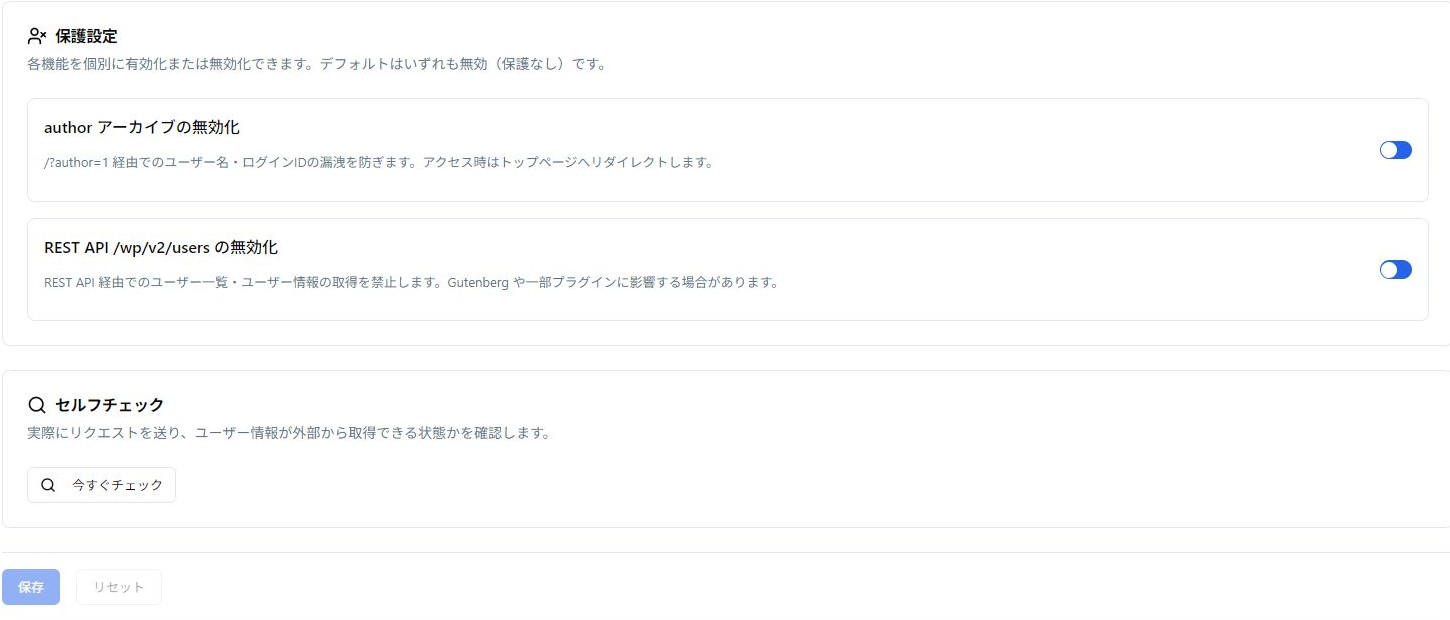
- OptiBの「ユーザー情報保護」を開きます。
- 「保護設定」で必要な項目をオンにします。最初はどちらもオフです。
- 「保存」を押します。
こんなときユーザー情報の露出を減らしたい
次にすること保護設定を保存
セルフチェックの結果を確認する
何のために使う?
WordPressには、投稿者のページや外部連携用の入口から、ユーザーに関する情報を調べられる場合があります。この機能は、その入口を制限します。パスワードそのものを変更する機能ではありません。
2つの設定の違い
- 「author アーカイブの無効化」:投稿者を指定するURLからのアクセスを、トップページへ移動させます。「author」は投稿者という意味です。
- 「REST API /wp/v2/users の無効化」:ログインしていない人が、外部連携用の入口からユーザー一覧や情報を取得するのを制限します。REST APIは、プログラム同士が情報をやり取りする仕組みです。
設定する手順
- OptiBの「ユーザー情報保護」を開きます。
- 「保護設定」で必要な項目をオンにします。最初はどちらもオフです。
- 「保存」を押します。
- 「セルフチェック」の「今すぐチェック」を押します。
- 結果を確認し、投稿の編集画面や利用中のプラグインも動くか試します。
結果の読み方
- 「保護済み」:確認した入口では保護を確認できました。
- 「露出あり」:その入口から情報を取得できる状態です。対応する設定を見直して保存し、もう一度確認します。
- 「判定不能」:確認に必要な通信ができないなどの理由で判断できません。「安全」という意味ではありません。管理担当者へ確認を依頼します。
使えなくなる機能がないか確認
ユーザー情報を使うプラグインや編集機能に影響する場合があります。変更後に問題が出たら、最後に変えた設定を元へ戻して原因を確認します。この機能だけで、サイト上に公開された名前などの情報をすべて隠せるわけではありません。
ここまでできたら完了
- 保存後にセルフチェックを実行し、結果を確認した
- 保護対象の入口と、普段の編集・連携が動くことの両方を確認した