

ログイン画面などで、人の操作と自動プログラムの操作を見分ける機能です。Cloudflareで発行した2つのキーをOptiBに登録して使います。
こんなときに使います
たとえば:ログイン画面へ自動で何度も操作されるのを減らしたい。
人と自動プログラムを見分ける仕組みを対応フォームに追加します。正しい利用者がログインできるかも確認します。
操作する画面の開き方
WordPress管理画面の「OptiB」を開き、管理パネルの「セキュリティ・認証」→「セキュリティ」→「Turnstile」へ進みます。
実画面で確認
画面を見ながら確認する
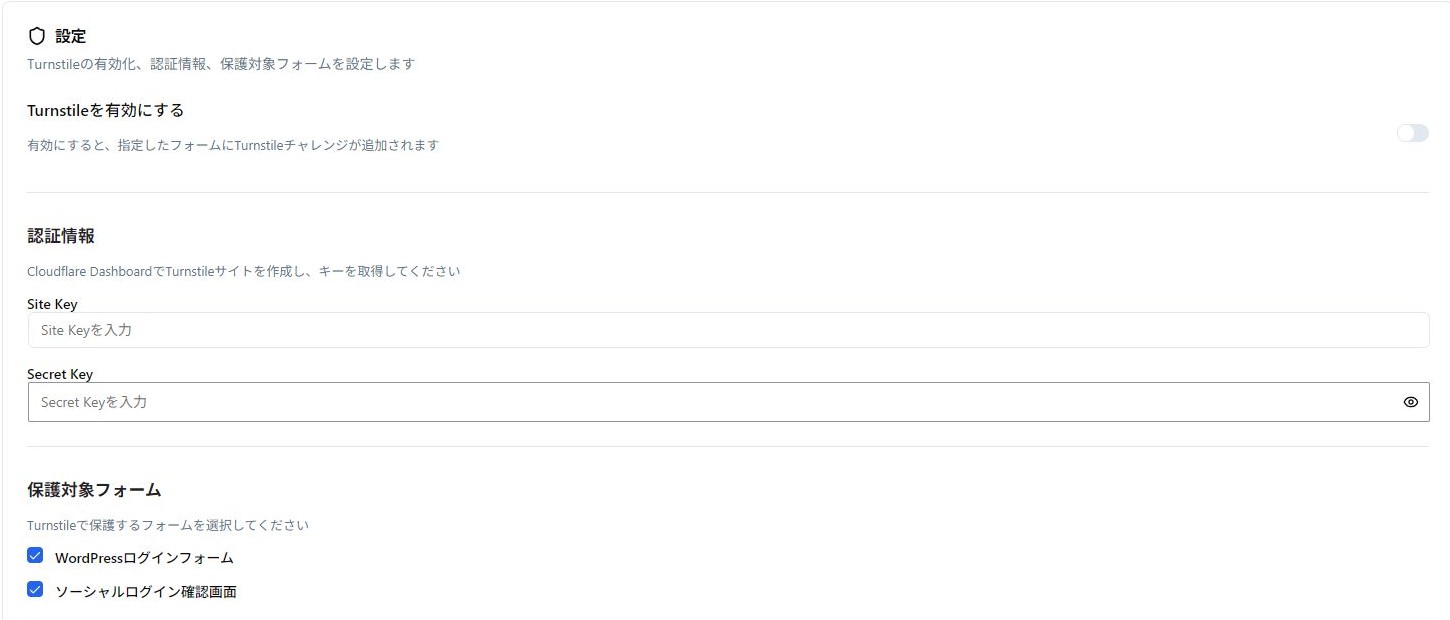
- Cloudflareにログインして「Turnstile」を開き、サイトを追加します。
- サイト名とドメインを入力します。ウィジェットタイプは、Cloudflareが確認方法を調整する「Managed」を選びます。
- 発行された「サイトキー」と「シークレットキー」を控えます。シークレットキーは秘密の鍵です。他の人が見られる記事や画像に載せないでください。
こんなとき迷惑な自動ログインを減らしたい
次にすることCloudflareでキーを発行
OptiBの対象フォームに設定する
こんなとき設定を保存した
次にすること別のブラウザでログイン
正しい利用者が入れることを確認する
何のために使う?
Turnstile(ターンスタイル)は、迷惑なログインや自動送信への対策です。操作しているのが人かどうかをCloudflareが確認します。画像を選ぶ認証と比べて、利用者の手間を減らすことを目指した仕組みです。
始める前に用意するもの
- Cloudflareのアカウント。
- 保護するサイトのドメイン。ドメインとは、サイトの住所に当たる部分です。
- 元の設定のメモと、問題が起きたときに戻せるバックアップ。
設定中は管理画面を閉じずに残します。設定を間違えると、自分もログインできなくなることがあります。
設定する手順
- Cloudflareにログインして「Turnstile」を開き、サイトを追加します。
- サイト名とドメインを入力します。ウィジェットタイプは、Cloudflareが確認方法を調整する「Managed」を選びます。
- 発行された「サイトキー」と「シークレットキー」を控えます。シークレットキーは秘密の鍵です。他の人が見られる記事や画像に載せないでください。
- OptiBの「Turnstile設定」を開き、2つのキーをそれぞれ対応する欄へ貼り付けます。
- 保護するフォームを選びます。対応するのは、画面に表示されるWordPressログイン、WooCommerceログイン・登録、ソーシャルログイン確認画面です。
- 設定を保存します。
- 管理画面を開いたまま、別のブラウザで対象フォームを試します。
できたか確かめる
正しい情報を入力した人が、対象フォームからログインや登録を完了できることを確認します。確認用の表示が見えない方式もあるため、表示の有無だけで判断しないでください。
うまくいかないとき
- キーを入れても動かない:サイトキーとシークレットキーの入れ違い、登録ドメインの間違いを確認します。
- 特定の端末だけ使えない:ブラウザを更新し、JavaScriptというページを動かす機能が無効になっていないか確認します。
- Cloudflare側でサイトを削除した:OptiB側に古いキーが残ると送信できなくなることがあります。設定をそろえてから再確認します。
- 原因がわからない:開いている管理画面で変更を戻し、エラー内容を管理担当者へ伝えます。
この機能をオンにするだけで、すべてのコメント欄やお問い合わせフォームが保護されるわけではありません。使っているフォーム側の対応も確認してください。
ここまでできたら完了
- 設定した対象フォームで、利用者がログイン・登録できる
- キーとドメインが一致し、必要なフォーム操作を妨げていない