

サイトを表示するブラウザに「この扱い方は許可しない」と伝える機能です。外部サイトへの埋め込みなど、必要な使い方に影響しないか確認して設定します。
こんなときに使います
たとえば:ブラウザが使わない機能を許可したままにしていないか見直したい。
位置情報などの許可や、他サイトからの埋め込みを制限します。必要な機能まで止まらないか管理担当者と確かめます。
操作する画面の開き方
WordPress管理画面の「OptiB」を開き、管理パネルの「セキュリティ・認証」→「セキュリティ」→「HTTPヘッダー」へ進みます。
実画面で確認
画面を見ながら確認する
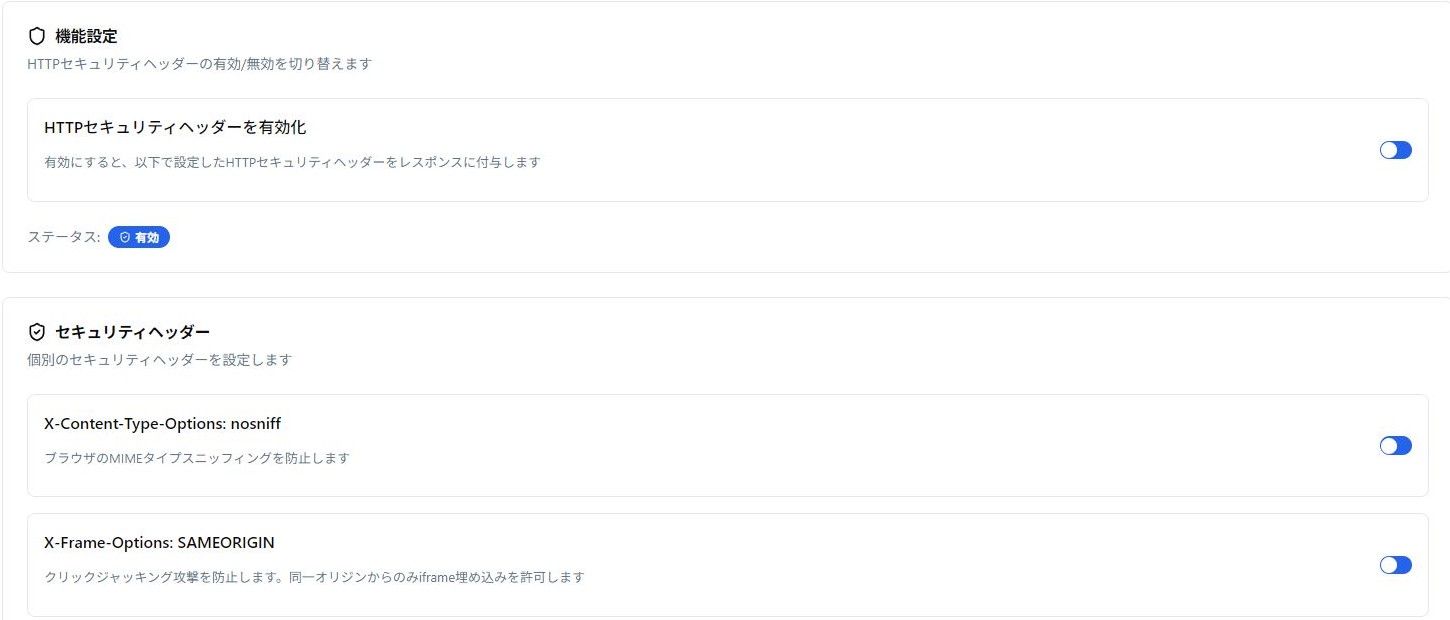
- サイトをほかのサイトへ埋め込んでいないか、位置情報などを使う機能がないか確認します。
- OptiBの「HTTPセキュリティヘッダー」を開き、今の設定を控えます。
- 必要な項目を選び、「HTTPセキュリティヘッダーを有効化」をオンにして保存します。最初は機能全体がオフです。
こんなとき外部への埋め込みなどを制限したい
次にすること目的に合う項目を1つ変更
表示崩れや連携への影響を確認する
何ができる?
ブラウザは、サイトの文章や画像と一緒に、表示のルールも受け取ります。このルールを伝える部分が「HTTPヘッダー」です。ここでは、安全に関するルールを設定します。
設定項目をやさしく説明すると
- 「X-Content-Type-Options」:受け取ったファイルを、ブラウザが勝手に別の種類だと判断するのを防ぎます。
- 「X-Frame-Options」:ほかのサイトの画面の中に、自分のサイトを埋め込むことを制限します。設定値「SAMEORIGIN」は、同じサイトからの埋め込みだけを許可する意味です。
- 「Referrer-Policy」:別のサイトへ移動するとき、移動元の情報をどこまで渡すかを決めます。
- 「Permissions-Policy」:位置情報やUSB、シリアル通信、Bluetoothなど、ブラウザが使える機能を制限します。
設定する手順
- サイトをほかのサイトへ埋め込んでいないか、位置情報などを使う機能がないか確認します。
- OptiBの「HTTPセキュリティヘッダー」を開き、今の設定を控えます。
- 必要な項目を選び、「HTTPセキュリティヘッダーを有効化」をオンにして保存します。最初は機能全体がオフです。
- 通常のページだけでなく、埋め込み表示や外部連携も試します。
できたか確かめる
普段のページ表示や必要な機能が使えることを確認します。ルールが実際に送られているかの確認は、ブラウザの開発者ツールを使います。操作がわからない場合は管理担当者へ依頼してください。
注意すること
項目のチェックを外すと、そのルールは送られません。「Permissions-Policy」の項目をすべてオフにすると、そのヘッダー自体を送りません。設定は公開ページとREST APIという外部連携の通信に適用されます。
サーバーや別のプラグインが同じルールを送っている場合もあります。二重設定にならないよう、管理担当者と確認してください。外部サイトへの埋め込みが必要な場合は「X-Frame-Options」の影響を特に確認します。
ここまでできたら完了
- 必要な公開ページ・埋め込み・連携が引き続き動く
- 管理担当者と、意図したヘッダーが実際の応答に含まれることを確認した