

記事内のボタンを、矢印付き・角丸・影付きなどの見た目に変えます。
こんなときに使います
たとえば:申込先への文字リンクが本文に埋もれ、見つけてもらいにくい。
ボタンの見た目を整え、次に押す場所を伝えます。見た目だけでなく、リンク先も設定して確かめます。
操作する画面の開き方
WordPressの「投稿」または「固定ページ」から編集画面を開き、ブロックエディターで操作します。
v2.8.0の実画面
画面を見ながら確認する
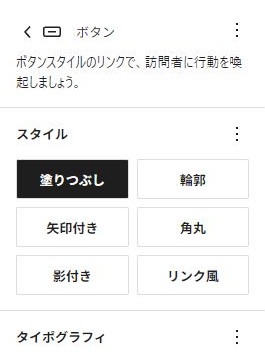
- ボタンのまとまりではなく、中のボタンを1つクリックします。
- 右側の「スタイル」で使うデザインを選びます。
- 文字とリンク先を設定して保存し、公開ページで移動先を確認します。
操作手順
- 投稿や固定ページをブロックエディターで開きます。
- ボタンのまとまりではなく、その中のボタン1つをクリックします。
- 右側のブロック設定で「スタイル」を開き、使いたいデザインを選びます。
- ボタンの文字とリンク先を確認し、保存します。
どれを選ぶ?
- 矢印付き:移動先があることを伝えたいとき。
- 角丸:両端を丸くしたいとき。
- 影付き:背景から浮き上がるように見せたいとき。
- リンク風:背景をなくし、文字と下線で控えめに案内したいとき。
元に戻すには「塗りつぶし」を選びます。スタイルは1つだけ選べ、標準の「輪郭」と同時には使えません。幅や配置は標準設定で変えられます。
できたか確かめる
公開ページでボタンを押し、正しいページへ移動するか確認します。「リンク風」の色はサイトのメインカラーに連動します。
v2.8.0で追加されたデザインを使う
ボタンのデザインが追加されています。ボタンを1つ選び、右側の「スタイル」から使うデザインを選びます。文字と背景の色、リンク先を確認して保存し、スマホでも押しやすい表示か確認してください。
ここまでできたら完了
- 1つのボタンに意図したスタイルが付き、文字が読める
- プレビューから正しいリンク先へ移動できる