

検索サービスなどの自動プログラムが、いつ・何回サイトへ来たか確認します。人の訪問とは分けて調べます。
こんなときに使います
たとえば:検索サービスの自動プログラムが、最近もサイトへ来ているか知りたい。
ボットごとの回数と最終アクセスを確認できます。どの記事を巡回したかや、検索結果に載ったかまでは、この一覧では判断できません。
操作する画面の開き方
WordPress管理画面の「OptiB」を開き、管理パネルの「アクセス解析」→「クローラー」へ進みます。
画面に出てくる言葉の意味
- クローラー
- 検索サービスなどがページを調べるために使う自動巡回プログラムです。
実画面で確認
画面を見ながら確認する
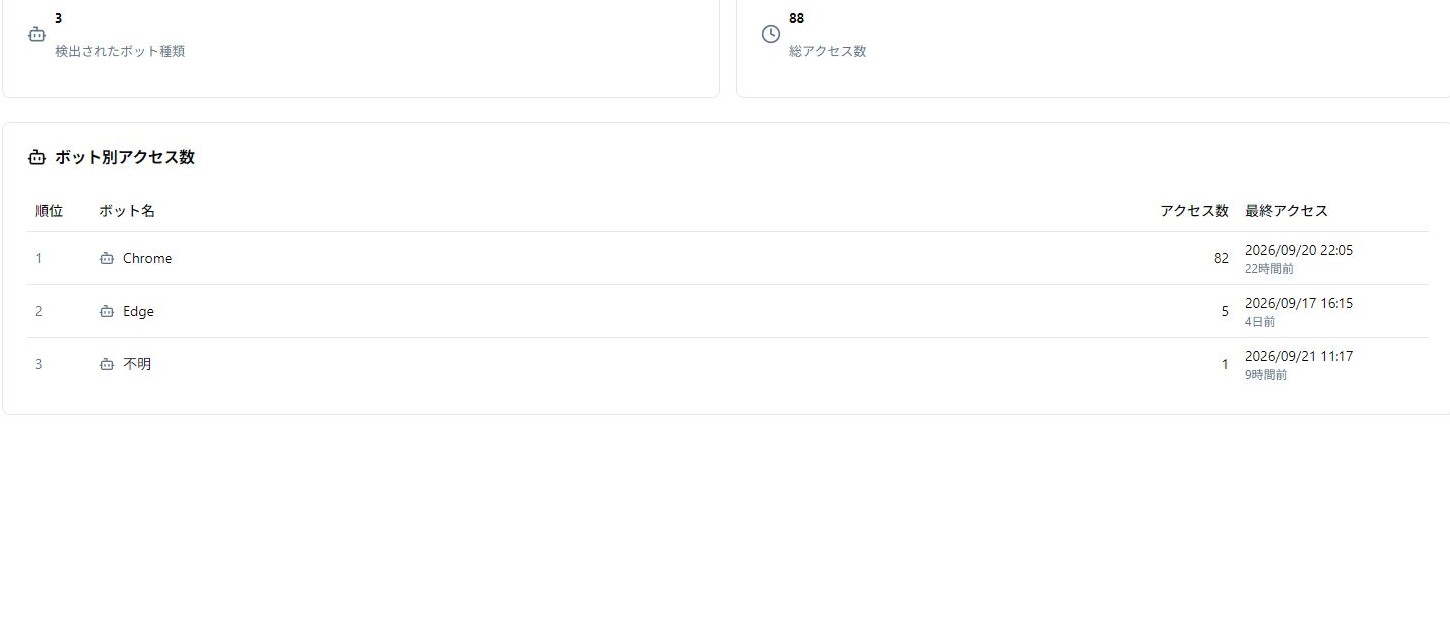
- OptiBの「アクセス解析」→「クローラー」を開きます。
- 期間を選び、表の「ボット名」「アクセス数」「最終アクセス」を確認します。
- 特定のボットのアクセス数が急に増えていないか、別の期間と比べます。この一覧だけで、巡回したページのURLまでは判断できません。
クローラーとは?
Webページを自動で巡回するプログラムです。GooglebotやBingbotなどがあります。人が記事を読みに来たアクセスとは分けて考えます。
確認する手順
- OptiBの「アクセス解析」→「クローラー」を開きます。
- 期間を選び、表の「ボット名」「アクセス数」「最終アクセス」を確認します。
- 特定のボットのアクセス数が急に増えていないか、別の期間と比べます。この一覧だけで、巡回したページのURLまでは判断できません。
- 気になる記録があれば、ボット名・期間・アクセス数を控えて管理担当者へ伝えます。
記録からわかること・わからないこと
「検索用プログラムが見に来た」という手掛かりは得られますが、検索結果に登録されたことや順位が上がることは保証しません。
プログラムが自分で名乗る情報(User-Agent)を使うため、偽の名前を見分けられない場合があります。「不明」は新しいプログラムなどで分類できなかった記録です。名前だけで安全・危険を決めず、必要な検索用プログラムまで一括で遮断しないようにします。
ここまでできたら完了
- 期間・ボット名・アクセス数・最終アクセスを確認した
- 調べたい増減を控えた。この一覧から巡回ページや検索順位までは判断していない